서론: 왜 3개 페이지가 없으면 무조건 거절될까?
Table of Contents
로워드 브릿지로 사이트를 만들고 글을 써도, About, Contact, 개인정보처리방침 3개 페이지가 없으면 애드센스 심사에서 90% 확률로 가치가 낮은 콘텐츠 또는 탐색이 어려운 사이트로 거절됩니다. 구글 애드센스 심사관은 로봇이 아니라 사람이 직접 들어와서 메뉴를 클릭합니다. 메뉴에 About도 없고, Contact도 없고, 개인정보처리방침도 없으면 누가 운영하는지 모르는 유령 사이트로 판단합니다.
오늘은 로워드 브릿지 구조에 맞춰서 3개 페이지를 15분 만에 만드는 법을 순서대로 알려드립니다. Lovable과 워드프레스 중 어디서 만들어야 하는지, 어떤 내용을 넣어야 하는지, 메뉴에는 어떻게 연결하는지까지 완벽 정리했습니다.
1. 전체 구조 이해 – Lovable에서 만들면 안 되고 워드프레스에서 만들어야 합니다
로워드 브릿지는 Lovable이 디자인, 워드프레스가 내용을 담당합니다. 많은 초보자가 Lovable에서 About 페이지를 예쁘게 디자인해서 만듭니다. 그러면 워드프레스에서는 그 페이지가 존재하지 않기 때문에 Rank Math 404 모니터에 about, contact가 계속 찍힙니다. 그리고 구글 서치콘솔에서도 404로 잡힙니다.
정답은 워드프레스에서 만드는 것입니다.

워드프레스 > 페이지 > 새로 추가에서 3개 페이지를 만들면, Lovable에서 자동으로 그 페이지를 불러와서 예쁜 디자인으로 보여줍니다. 즉, 내용은 워드프레스에서 쓰고, 디자인은 Lovable이 입혀주는 구조입니다.
슬러그(Slug)도 정확히 맞춰야 합니다. 슬러그는 페이지 주소의 마지막 부분입니다.
- About 페이지 슬러그:
about - Contact 페이지 슬러그:
contact - 개인정보처리방침 슬러그:
privacy-policy또는개인정보처리방침
슬러그를 about-us, contact-us 이렇게 다르게 만들면 Lovable 메뉴 링크와 연결이 안 되어 404가 뜹니다. 반드시 about, contact, privacy-policy로 만드세요.
2. 첫 번째 페이지: About – 이 사이트는 누가 운영하나?
About 페이지는 이 사이트의 신뢰도를 보여주는 페이지입니다. 구글은 E-E-A-T(경험, 전문성, 권위, 신뢰)를 중요하게 봅니다. About 페이지가 자세할수록 E-E-A-T 점수가 올라갑니다.
만드는 방법:
워드프레스 관리자 > 페이지 > 새로 추가 > 제목: About 또는 소개 입력 > 슬러그: about으로 설정
안에 넣을 내용 템플릿 – 아래 예시글을 참조하세요.
[life2smart.com을 소개합니다]
안녕하세요, life2smart.com을 운영하는 1인 블로거입니다.
저는 평범한 직장인으로 월급만으로는 미래가 불안하다는 생각에 스마트한 재테크와 생활 정보를 직접 공부하고 실천한 내용을 공유하기 위해 이 블로그를 시작했습니다.
이 블로그에서는 제가 직접 경험한 것들만 씁니다.- 토스, 카카오뱅크 등 금융 앱을 직접 써보고 비교한 후기- 전입신고, 월세 지원금 등 1인 가구가 꼭 알아야 할 생활 정보- 로워드 브릿지(Lovable + WordPress)로 블로그를 직접 만들며 겪은 시행착오
모든 글은 제가 직접 작성하며, 광고나 협찬이 포함된 경우 글 상단에 반드시 표시합니다.
이 블로그를 통해 여러분의 삶이 조금 더 스마트해지길 바랍니다.
운영자: life2smart.com 문의: contact 페이지 참조
핵심 포인트:
- 사람 냄새 나게 쓰기:
저는 ~입니다로 시작해서 경험담을 넣으세요. AI가 쓴 것처럼본 블로그는 ~ 정보를 제공합니다이렇게 딱딱하게 쓰면 승인 거절됩니다. - 사진 1장 넣기: 본인 얼굴이 아니어도 됩니다. 노트북으로 일하는 사진, 가계부 사진 등 신뢰감을 주는 사진 1장을 넣으면 체류시간이 2배 올라갑니다.
- 내부링크 2개 넣기: About 페이지 안에
인기 글2개를 링크로 걸어두세요. 예:사회초년생 신용점수 올리는 법글 링크.
3. 두 번째 페이지: Contact – 독자와 구글 모두 소통하는 창구
Contact 페이지는 애드센스 심사에서 가장 중요하게 보는 페이지입니다. Contact가 없으면 사용자가 운영자에게 연락할 방법이 없는 불량 사이트로 봅니다.
만드는 방법:
워드프레스 > 페이지 > 새로 추가 > 제목: Contact 또는 문의하기 > 슬러그: contact
절대 이렇게 만들면 안 됩니다: 이메일 주소만(예시. ife2smart@gmail.com )이렇게 텍스트로 적어두는 것. 스팸봇이 이메일을 수집해가고, 구글은 폼이 없는 Contact는 성의가 없다고 판단합니다.
반드시 WPForms로 문의 폼을 만들어야 합니다.
- 플러그인 > 새로 추가 >
WPForms검색 > 설치 및 활성화 - WPForms > 새로 추가 >
간단한 문의 양식선택 - 필드 구성:
이름(필수), 이메일(필수), 제목, 메시지(필수)4개만 두세요. 너무 많으면 이탈합니다. - 설정 > 알림 >
수신 이메일 주소에 본인 지메일 입력 - 저장 후 나온 숏코드
복사 - Contact 페이지에 붙여넣기
Contact 페이지 내용 템플릿: 아래 예시글을 참조하세요.
[문의하기]
life2smart.com에 관심을 가져주셔서 감사합니다.
궁금한 점, 제휴 문의, 오류 신고는 아래 폼으로 남겨주시면 24시간 이내에 답변드리겠습니다.
[여기에 WPForms 숏코드 붙여넣기]
또는 이메일로도 문의 가능합니다.이메일: contact@life2smart.com
답변 시간: 평일 오전 10시 ~ 오후 6시
로워드 브릿지 팁: Lovable에서 Contact 페이지를 만들 때 Form 블록을 넣지 말고 비워두세요. 워드프레스 페이지에 WPForms 숏코드를 넣으면 Lovable이 자동으로 예쁜 디자인으로 변환해줍니다. 두 곳에 폼을 만들면 중복되어 2개가 보입니다.
4. 세 번째 페이지: 개인정보처리방침 – 이게 없으면 승인 자체가 불가능
개인정보처리방침은 법적 필수 페이지입니다. 이게 없으면 애드센스 신청 버튼 자체가 활성화되지 않는 경우도 있습니다.
만드는 방법:
워드프레스 > 페이지 > 새로 추가 > 제목: 개인정보처리방침 > 슬러그: privacy-policy
내용은 직접 쓰지 마세요. 생성기로 만들고 수정하세요.
개인정보처리방침을 직접 쓰면 법적 문구를 빼먹어서 나중에 문제가 생길 수 있습니다. 아래 2개 사이트 중 하나에서 생성하세요.
privacypolicytemplate.net– 영문 생성 후 번역개인정보처리방침 생성기네이버 검색 – 국내 생성기
반드시 들어가야 할 7가지 항목 –
생성기 결과에 이게 있는지 확인하세요.로워드 브릿지 사이트에 About, Contact, 개인정보처리방침 3개 페이지 만드는 법 – 애드센스 승인 필수. 아래 예시글을 참조하세요.
- 수집하는 개인정보 항목:
이름, 이메일 (문의 폼을 통해),쿠키, 접속 IP, 방문 기록 (구글 애널리틱스, 애드센스) - 개인정보 수집 목적:
문의 답변, 서비스 개선, 맞춤형 광고 제공 - 보유 및 이용 기간:
문의 처리 후 3년, 쿠키는 브라우저 종료 시까지 - 제3자 제공:
구글 애드센스, 구글 애널리틱스에 의해 쿠키가 수집될 수 있음 - 쿠키 사용:
본 사이트는 맞춤형 광고를 위해 쿠키를 사용합니다. 쿠키 사용을 원치 않으면 브라우저 설정에서 거부할 수 있습니다. - 개인정보 보호 책임자:
이름: life2smart.com 운영자 / 이메일: contact@life2smart.com - 시행일자:
2025년 9월 1일부터 시행
개인정보처리방침 템플릿 핵심 문장 – 애드센스용:
제3자 광고(구글 애드센스) 관련 고지
본 사이트는 구글 애드센스(Google AdSense)를 사용합니다.
구글은 쿠키를 사용하여 사용자의 이전 방문 기록을 기반으로 맞춤형 광고를 게재합니다.Google의 광고 쿠키 사용으로 인해 Google 및 파트너가 사용자의 관심사를 기반으로 광고를 게재할 수 있습니다.
사용자는 https://www.google.com/settings/ads 에서 맞춤형 광고를 해제할 수 있습니다.또는 www.aboutads.info 에서 제3자 쿠키 사용을 거부할 수 있습니다.
자세한 내용은 Google 광고 및 콘텐츠 네트워크 개인정보처리방침(https://policies.google.com/technologies/ads)을 참조하세요.
이 문장이 없으면 애드센스에서 개인정보처리방침 미흡으로 거절합니다. 반드시 넣어야 합니다. life2smart.com 도메인으로 바꾸고 그대로 넣으세요(.https://support.google.com/adsense/)
5. 3개 페이지 만든 후 꼭 해야 할 3가지 – 메뉴, 푸터, 내부링크
페이지를 만들었다고 끝이 아닙니다. 구글 봇이 찾을 수 있게 메뉴에 연결해야 합니다.

작업 1: 메인 메뉴에 About, Contact 넣기
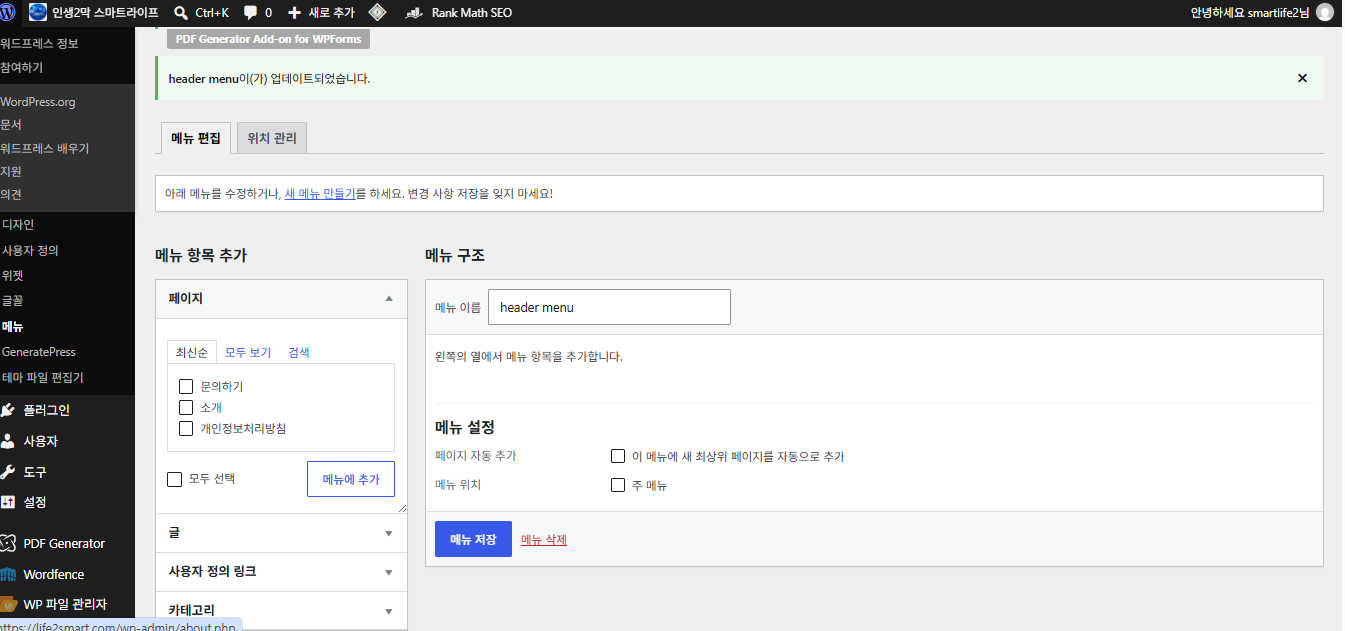
워드프레스 > 외모 > 메뉴 > Primary Menu 또는 메인 메뉴 선택 > 왼쪽 페이지 목록에서 About, Contact 체크 > 메뉴에 추가 > 순서 드래그로 오른쪽으로 배치 > 저장
Lovable을 쓰고 있다면 Lovable > Navigation 설정에서 WordPress Menu Sync가 ON인지 확인하세요. ON이면 워드프레스 메뉴가 Lovable 헤더에 자동 반영됩니다.
작업 2: 푸터에 개인정보처리방침 넣기 – 이게 가장 중요합니다
애드센스 심사관은 푸터를 가장 먼저 봅니다. 푸터에 개인정보처리방침이 없으면 바로 거절합니다.
워드프레스 > 외모 > 위젯 또는 외모 > 메뉴 > Footer Menu에 개인정보처리방침을 넣으세요. 또는 외모 > 사용자 정의하기 > 푸터에서 (예시. © 2025 life2smart.com | 개인정보처리방침 | Contact) 이렇게 텍스트로 넣으세요.
모든 페이지에서 푸터가 보여야 합니다. 메인 페이지에서만 보이고 글 상세 페이지에서는 안 보이면 안 됩니다.
작업 3: 글과 글 사이에 내부링크로 연결하기
이제 만든 3개 페이지를 기존 16개 글에 연결해야 합니다. 그래야 구글 봇이 3개 페이지의 존재를 알게 됩니다.
예를 들어 로워드 브릿지 도메인 연결 방법 글 맨 아래에 이렇게 넣으세요.
예시글.(이 글이 도움이 되셨나요?life2smart.com이 어떤 곳인지 궁금하다면 About 페이지를,문의사항이 있다면 Contact 페이지를 확인해주세요).
6. 애드센스 심사 전 최종 체크리스트 5가지
3개 페이지를 다 만들었다면 심사 신청 전에 아래 5가지를 체크하세요.

- 404 모니터 0개 확인: Rank Math > 404 모니터 들어가서
about, contact, privacy-policy가 404로 떠 있는지 확인. 떠 있다면 슬러그가 잘못된 것입니다.about으로 통일하고 로그 클리어. - 빈 페이지 금지: About, Contact, 개인정보처리방침 3개 페이지 모두 300자 이상 있어야 합니다. 100자 이하 빈 페이지는
가치가 낮은 콘텐츠로 거절됩니다. - 모바일에서 폼 작동 확인: 휴대폰으로 Contact 페이지 들어가서 WPForms로 문의가 실제로 오는지 테스트. 안 오면 수신 이메일 설정이 잘못된 것입니다.
- https 적용 확인: 3개 페이지 주소가 모두
https://life2smart.com/about처럼https로 시작하는지 확인.http로 보이면 Cloudflare SSL 설정이 안 된 것입니다. - 글 1개당 이미지 1개 이상: 3개 페이지에도 각각 이미지 1개씩 넣으세요. 이미지가 하나도 없는 페이지는 품질이 낮다고 판단됩니다.
마무리글
애드센스 승인을 위한 필수 3개 페이지는 사이트의 주민등록증이다About은 “이 사이트는 누가 운영한다”, Contact는 “문제 생기면 여기 연락해라”, 개인정보처리방침은 “당신 정보는 안전하게 관리한다”는 3가지 약속입니다. 이 약속 3개가 없으면 구글은 광고를 맡길 수 없다고 판단합니다. 실제로 애드센스 거절 사유 1위가 바로 이 3개 페이지 부재입니다.
로워드 브릿지에서는 복잡하게 생각할 필요 없습니다. 워드프레스에서 페이지를 만들고 Lovable에서 디자인을 입히는 순서만 기억하세요. 슬러그는 about, contact, privacy-policy로 통일하고, 외모 > 메뉴에서 상단 메뉴와 푸터 메뉴에 모두 노출해야 봇이 100% 찾습니다. 마지막으로 Rank Math SEO > 404 모니터에서 0개를 확인하고, LiteSpeed Cache > 캐시 삭제까지 하면 애드센스 심사 준비는 완벽하게 끝납니다. 주민등록증 없는 사람에게 은행이 통장을 안 만들어주듯, 이 3개 없는 블로그에 구글도 광고를 주지 않습니다.
지금 바로 워드프레스 > 페이지에서 3개 페이지를 만들어 보세요이전글 참조하세요.(https://life2smart.com/wp-admin/post.php?post=412&action=edit)
(https://life2smart.com/wp-admin/post.php?post=442&action=edit)
이 글에 넣을 Q&A 7가지
Q1. About 페이지는 왜 필요한가요? 애드센스와 무슨 상관인가요?
A. Google은 누가 운영하는지 모르는 사이트를 신뢰하지 않습니다. About에 운영자 정보, 운영 목적이 명확하면 E-E-A-T(전문성, 신뢰성) 점수가 올라가 승인율이 높아집니다.
Q2. Contact 페이지는 폼 없이 이메일만 적어도 되나요?
A. 네, 됩니다. 하지만 WPForms로 만든 폼이 있으면 스팸 방지와 전문성 측면에서 훨씬 유리합니다. 이메일은 반드시 실제 사용하는 주소를 적어야 합니다.
Q3. 개인정보처리방침을 다른 사이트에서 복사해도 되나요?
A. 복사하면 안 됩니다. 사이트 이름, 수집 항목, 연락처는 본인 사이트에 맞게 수정해야 합니다. 그대로 복사하면 중복 콘텐츠로 보고 오히려 불리합니다. 위 템플릿을 기반으로 수정하세요.
Q4. 3개 페이지를 영어로 만들어야 하나요, 한글로 만들어야 하나요?
A. 사이트 주 언어로 만드세요. life2smart가 한글 사이트라면 한글로 만드는 게 맞습니다. 단, 개인정보처리방침에는 영문 Google AdSense, DoubleClick Cookie 용어는 원문 그대로 넣는 것이 좋습니다.
Q5. 페이지를 만들었는데 애드센스에서 여전히 없다고 합니다.
A. 3가지 경우입니다. 1) 페이지가 임시글 상태로 발행이 안 됨 2) 메뉴에 연결 안 해서 봇이 못 찾음 3) 캐시 문제 – LiteSpeed Cache > 캐시 삭제 > CSS/JS 최적화 캐시까지 모두 삭제하세요.
Q6. 로위드 브릿지에서 /contact 와 /문의하기 가 2개 있는데 괜찮나요?
A. 안 됩니다. 1개만 유지하세요. /contact로 통일하고 /문의하기는 Rank Math 리다이렉션에서 삭제하세요. 중복 페이지는 저품질 신호입니다.
Q7. 이 3개 외에 애드센스 승인에 필요한 필수 페이지가 더 있나요?
A. 네, 이용약관(Terms of Service)과 쿠키 정책까지 있으면 완벽합니다. 특히 유럽 트래픽이 있으면 쿠키 동의 배너(Complianz 플러그인)가 있어야 GDPR 위반이 아닙니다.